Mehrere Buchungsmasken auf einer Inhaltsseite:
Nach Dienstleistungen:
- Erstelle eine Buchungsmaske mit allen Leistungen, die auf der Seite gebucht werden können
Achte darauf:- Das die Buchungsmaske nicht sichtbar ist (eigenen Button verwenden)
- Das die Auswahl Mitarbeiter wählen nicht erfolgen soll
- Schritte anzeigen: Nein
- Binde die Buchungsmaske auf der Seite ein
- Erstelle nun die Buttons, die per Klick die Buchungsmaske laden und Termine zeigen sollen
Beispiel: Termine anzeigen
Der Wert bei data-id muss manuell angepasst werden. Dies ist die ID der Leistung, die gewählt werden soll.
Beispiel:
<a href="#" class="booking select-booking-option" data-id="5">Termine anzeigen</a> - Füge auf der Webseite einmal folgenden Code ein. (Bitte spitze Anfangsklammer zum script-Tag hinzufügen)
script>
jQuery(document).ready(function($) {
$(document).on('click', '.select-booking-option', function(e) {
e.preventDefault();
let selectValue = $(this).attr('data-id');
$('.b2m-app').find('#event_name').val(selectValue).change(); }); });
/script>
Sollte dann so aussehen: 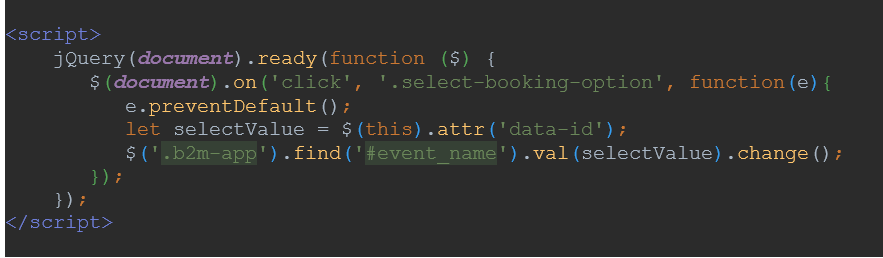
Fertig.
Nach Dienstleistungsgruppen:

Hier muss nun manuell die ID der Dienstleistungsgruppe bei data-id eingetragen werden.
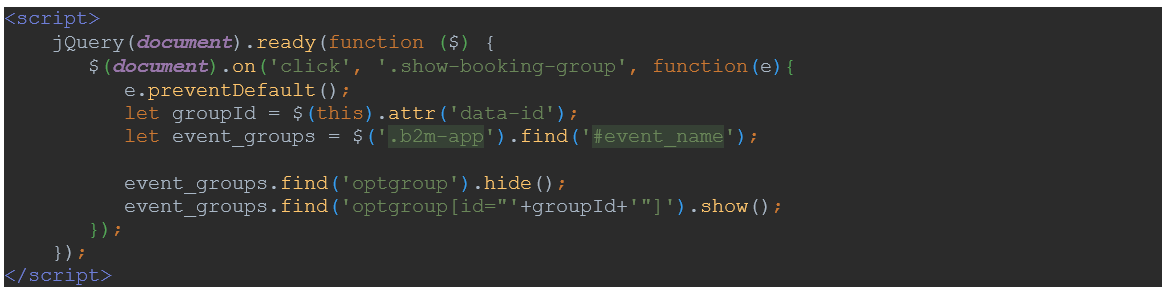
Und folgenden Code (aktualisiert in 2026) nur einmal auf der Seite einbinden:
<script>
jQuery(document).ready(function ($) {
$(document).on('click', '.show-booking-group', function(e){
e.preventDefault();
let event_groups = $('.b2m-app').find('#event_name');
event_groups.val('');
$('#selected-data').hide();
event_groups.find('optgroup').show();
$('.b2m-step-line').find('>li:first-of-type').click();
let groupId = $(this).attr('data-id');
event_groups.find('optgroup').hide();
event_groups.find('optgroup[id="'+groupId+'"]').show();
});
});
</script>
Wie zuvor in der Buchungsmaske alle Leistungen anzeigen lassen.
Damit werden nur die Leistungen der gewünschten Gruppe in der Auswahlliste angezeigt.
Beide Methoden können auf einer Seite kombiniert werden,
dafür müssen beide java-scripte auf der Seite eingebunden werden!